Guías y Tutoriales
Guía para instalar Microsoft Office 365 paso a paso
9 de junio de 2026Por Jesus Segura
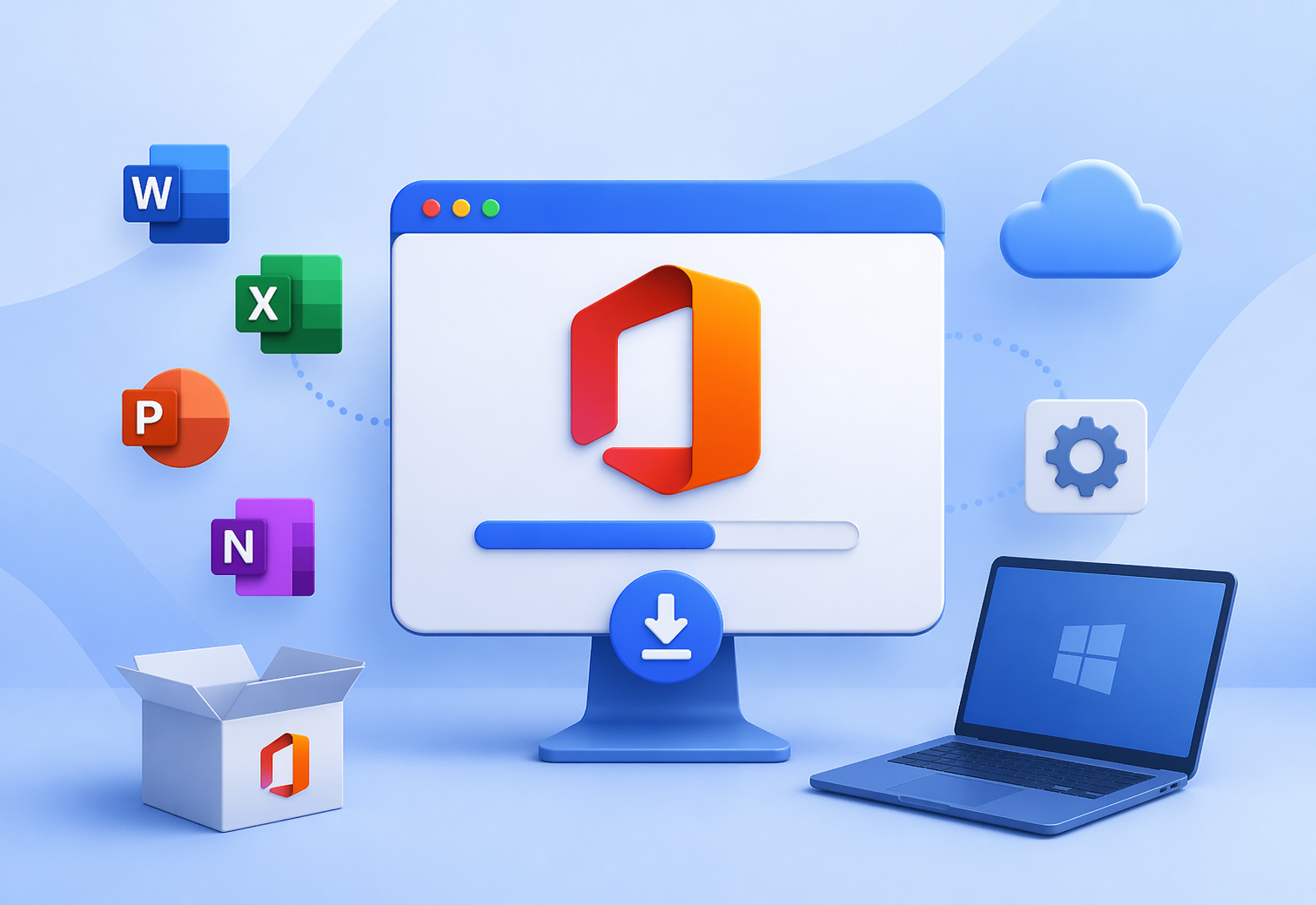
Aprende cómo descargar e instalar Office 365 de forma correcta en tu equipo, asegurando una configuración rápida y sin errores.
Instalación de Microsoft 365
Descripción
Este instructivo describe el proceso para descargar, instalar y activar las aplicaciones de Microsoft 365 (Word, Excel, PowerPoint, Outlook, entre otras) en un equipo.
Requisitos
- Cuenta corporativa de Microsoft 365 activa
- Licenciamiento asignado a Microsoft 365
- Conexión a internet
- Permisos para instalar aplicaciones en el equipo
Importante:
El usuario debe contar con una licencia activa de Microsoft 365.
Sin licenciamiento, no será posible instalar ni activar las aplicaciones.
Descarga e Instalación
Paso 1:
Ingresar a la página oficial:
https://www.office.com
Ingresar a la página oficial:
https://www.office.com
Paso 2:
Iniciar sesión con la cuenta corporativa de Microsoft 365.
Iniciar sesión con la cuenta corporativa de Microsoft 365.
Paso 3:
En la página principal, hacer clic en Instalar aplicaciones.
En la página principal, hacer clic en Instalar aplicaciones.
Paso 4:
Seleccionar la opción Aplicaciones de Microsoft 365.
Seleccionar la opción Aplicaciones de Microsoft 365.
Paso 5:
Se descargará automáticamente el instalador en el equipo.
Se descargará automáticamente el instalador en el equipo.
Paso 6:
Ejecutar el archivo descargado para iniciar la instalación.
Ejecutar el archivo descargado para iniciar la instalación.
Paso 7:
Aceptar los permisos del sistema si son solicitados y esperar a que finalice la instalación.
Aceptar los permisos del sistema si son solicitados y esperar a que finalice la instalación.
Finalización y Activación
Paso 8:
Una vez finalizada la instalación, abrir cualquier aplicación de Office (Ej: Word o Excel).
Una vez finalizada la instalación, abrir cualquier aplicación de Office (Ej: Word o Excel).
Paso 9:
Iniciar sesión con la cuenta corporativa cuando el sistema lo solicite.
Iniciar sesión con la cuenta corporativa cuando el sistema lo solicite.
Paso 10:
Aceptar los términos de licencia para completar la activación.
Aceptar los términos de licencia para completar la activación.
Nota:
Si el usuario tiene una licencia válida, la activación se realizará automáticamente al iniciar sesión.
Desinstalación de Office
- Abrir el Panel de control de Windows
- Ir a Programas y características
- Buscar Microsoft Office o Microsoft 365
- Seleccionar Desinstalar
- Seguir el asistente hasta completar el proceso
Consultoría Estratégica
¿Listo para acelerar el desarrollo tecnológico de tu empresa?
Descubre cómo Xsystem puede ayudarte a implementar metodologías de vanguardia, software especializado y ciberseguridad industrial a la medida de tu organización.