Protege tus equipos: vinculación de dispositivos en Defender for Endpoint
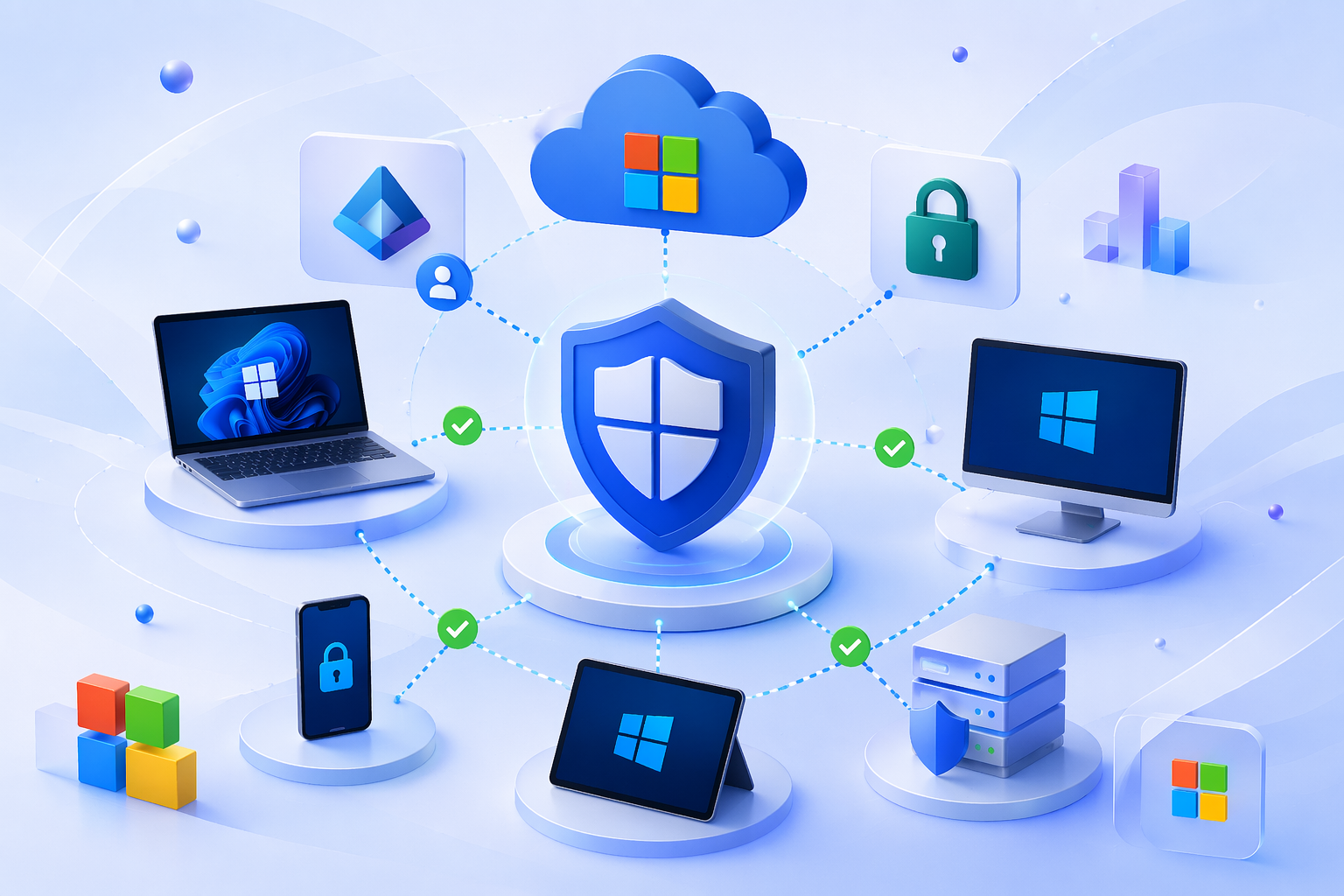
Incorporación de Dispositivos a Defender for Endpoint
Introducción
Deberá seguir los pasos de incorporación del portal Defender for Endpoint para incorporar cualquiera de los dispositivos compatibles. Dependiendo del dispositivo, se le guiará con los pasos adecuados y se le proporcionarán opciones de herramientas de administración e implementación.
Los dispositivos deben configurarse para que el servicio Defender for Endpoint pueda obtener datos de seguridad. Existen múltiples métodos de implementación según el entorno.
Licenciamiento Requerido
Para poder incorporar dispositivos al servicio, es obligatorio contar con licenciamiento que incluya Microsoft Defender for Endpoint.
Licencias compatibles:
- Microsoft 365 E5
- Microsoft 365 E5 Security
- Microsoft 365 A5
- Windows 10/11 Enterprise E5
- Microsoft Defender for Endpoint Plan 1 y Plan 2
Incorporación de Dispositivos (Script Local)
Descarga del paquete
- Windows 10 o Windows 11
- Método: Script local
Ejecución del script
cd C:\Users\Administrador\Downloads\WindowsDefenderATPOnboardingPackage
Validación de la Incorporación
powershell.exe -NoExit -ExecutionPolicy Bypass -WindowStyle Hidden $ErrorActionPreference='silentlycontinue';(New-Object System.Net.WebClient).DownloadFile('http://127.0.0.1/1.exe','C:\\test-WDATP-test\\invoice.exe');Start-Process 'C:\\test-WDATP-test\\invoice.exe'
Retiro de Dispositivos (Offboarding)
¿Listo para acelerar el desarrollo tecnológico de tu empresa?
Descubre cómo Xsystem puede ayudarte a implementar metodologías de vanguardia, software especializado y ciberseguridad industrial a la medida de tu organización.